

Voraussetzung für dein Ranking ist, dass deine Seiten indexierbar sind: Nur Seiten, die Google in den Index aufnimmt, können bei der Suche von Nutzer:innen gefunden werden.
Wie du die Indexierung bei Google beantragst oder Seiten bewusst aus dem Index ausschließt, erfährst du in diesem Blogartikel.
Fakten für Eilige
-
Ob eine Seite im Index ist, siehst du in Sekunden mit der Eingabe site:deinedomain.de/unterseite in der Google-Suche
-
Drei Einstellungen entscheiden, ob Google deine Seiten indexieren darf: Auf Domain-Ebene, in der robots.txt und auf URL-Ebene (Anleitung für Wordpress hier im Blogartikel)
-
Reiche die XML-Sitemap in der Google Search Console ein: Eine Liste aller Seiten, die in den Index sollen
-
Für wichtige neue Seiten kannst du die Google-Indexierung zusätzlich über die URL-Prüfung in der Search Console beantragen
-
Seiten wie Dankeseiten, Download-Seiten für Freebies oder Testseiten schließt du in Yoast SEO bewusst aus dem Index aus, damit bei Google nur relevante Seiten erscheinen
Inhalte
Warum benötigt man eine Indexierung?
Die Indexierung ist die technische Voraussetzung, dass Google deine Seite) ranken kann. Der Weg dorthin hat drei Stufen:
- Google findet deine Seite (Crawling)
- Google speichert sie im Index
- Bei jeder Suche wird entschieden, an welcher Position sie auftaucht
Wie der Algorithmus funktioniert, kannst du hier genauer nachlesen
Schnellcheck mit der Site-Abfrage
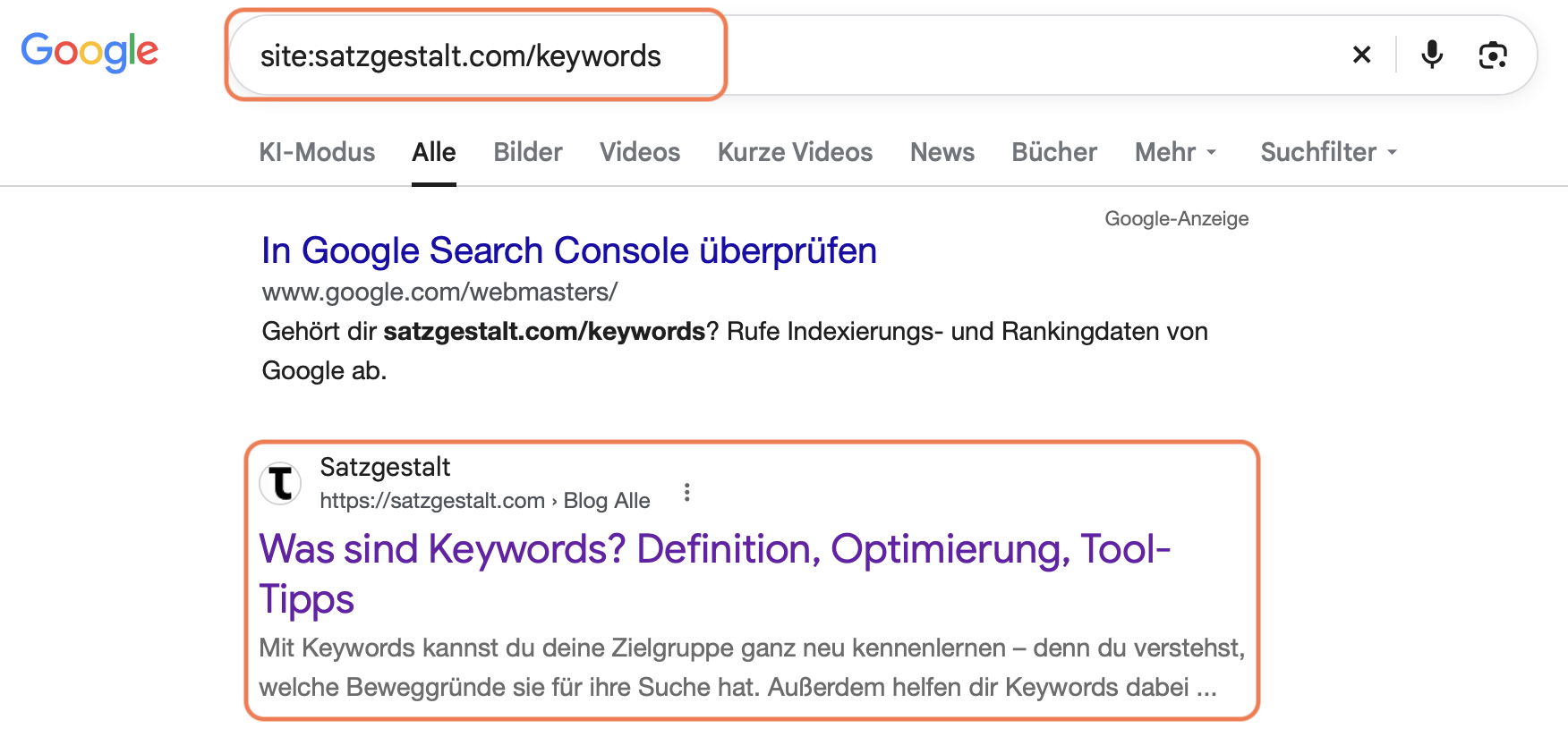
Ob eine Seite im Index ist, kannst du in wenigen Sekunden direkt in der Google-Suche überprüfen. Gib dafür ins Suchfeld ein:
site:deinedomain.de/unterseite
Taucht deine Seite in den Suchergebnissen auf, ist sie im Index. Bleibt die Ergebnisseite leer, ist die entsprechende Seite nicht im Index.
Hinweis: Die Site-Abfrage eignet sich gut für einzelne Seiten. Für einen Überblick über deine gesamte Website ist die Google Search Console genauer: Unter „Seiten“ siehst du, welche URLs indexiert sind. Für nicht indexierte URLs nennt dir das Tool den Grund, zum Beispiel „durch noindex-Tag ausgeschlossen“ oder „Seite mit Weiterleitung“.
Grundstein für die Indexierung setzen
Manchmal werden Seiten nicht indexiert, weil Einstellungen falsch gesetzt sind: Man verhindert die Indexierung also aus Versehen selbst. Prüfe daher zuerst, ob Google deine Seiten indexieren darf.
Drei Einstellungen können die Indexierung blockieren: Deine Einstellungen in Wordpress (bzw. deines Content Management Systems), die robots.txt und der Meta-Robots-Tag deiner Seiten.
1. Wordpress-Einstellung prüfen
Die folgende Einstellung wirkt sich auf die Indexierung deiner gesamten Website aus – übergreifend für alle URLs deiner Domain. Stelle also sicher, dass du die Indexierung für deine Website grundsätzlich zulässt.
Später zeige ich dir auch noch, wie du die Indexierung für einzelne URLs steuern kannst, die du nicht im Index haben möchtest und welche das sein könnten.
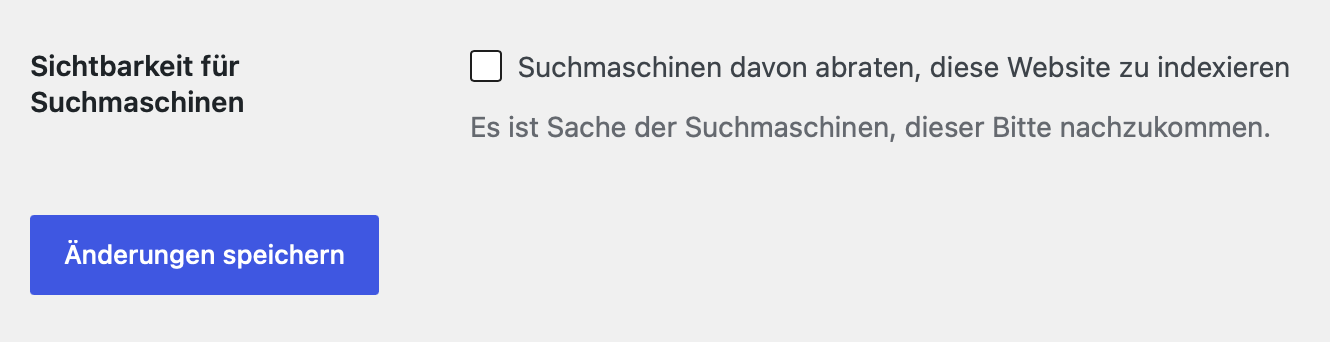
- Öffne Wordpress
- Navigiere in der Seitenleiste links zu „Einstellungen“
- Klicke auf „Lesen“
- Hier findest du den Punkt: „Sichtbarkeit für Suchmaschinen“
- Stelle sicher, dass der Haken entfernt ist bei: „Suchmaschinen davon abhalten, diese Website zu indexieren“
- Wenn du eine Änderung vorgenommen hast, klicke auf „Änderungen speichern“
Ist das Häkchen gesetzt, versieht Wordpress alle deine URLs standardmäßig mit „noindex“ und „nofollow“.
Was bedeutet „noindex“ und „nofollow“?
Noindex: Google nimmt die Seite nicht in den Index auf. Sie erscheint dann nicht in den Suchergebnissen.
Nofollow: Mit dieser Anweisung bittest du Google, die Links auf dieser Seite zu ignorieren. Google findet die verlinkten Seiten darüber dann nicht und wertet die Links nicht als Empfehlung für ihr Ranking. Da Google „nofollow“ nur als Hinweis behandelt, ist das keine Garantie.
2. Robots.txt prüfen
Die robots.txt ist eine kleine Textdatei auf deinem Server. Sie sagt Google, welche Bereiche deiner Website gecrawlt werden dürfen. Auch sie wirkt sich auf deine gesamte Website aus.
Öffne deinen Browser und gib in die Adresszeile ein: deinedomain.de/robots.txt
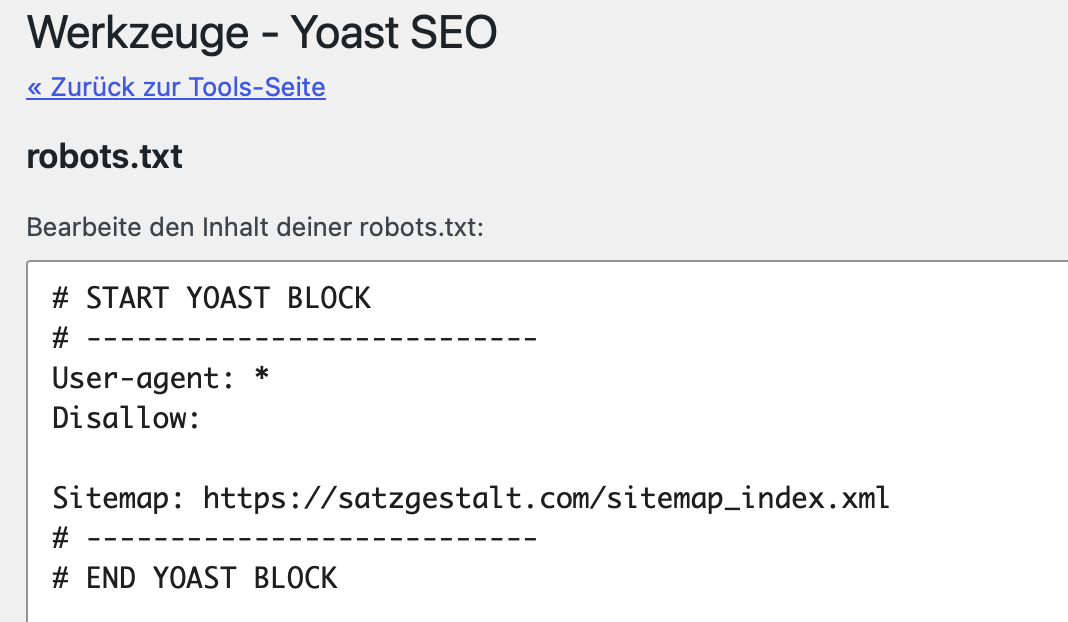
Dort steht in fast jeder Datei das Wort „Disallow“. Entscheidend ist, was dahinter steht:
- Disallow : Google darf alle Seiten crawlen.
- Disallow:/wp-admin/ : Google darf alle Seiten crawlen, außer deinem Wordpress-Backend, in dem du deine Website bearbeitest.
- Disallow:/ : Google darf keine einzige Seite deiner Website crawlen und kann deine Inhalte deshalb nicht lesen. Für eine reibungslose Indexierung solltest du diese Zeile entfernen.
In Yoast SEO klickst du in der Wordpress-Seitenleiste links auf „Yoast SEO“ und „Werkzeuge“. Öffne dort den „Datei-Editor“. Im Feld „robots.txt“ löschst du den Schrägstrich hinter „Disallow:“ und speicherst die Änderung.
Falls du mit Rank Math arbeitest, klickst du in der Seitenleiste auf „Rank Math SEO“, dann auf „Allgemeine Einstellungen“ und wählst links den Punkt „robots.txt bearbeiten“. Lösche den Schrägstrich und speichere die Änderung.
Lässt sich die Datei in deinem Plugin nicht bearbeiten, liegt sie als Datei auf deinem Server. Dann änderst du sie über den Dateimanager deines Hosters oder bittest deinen Hoster, Webentwickler bzw. deine Webdesignerin darum.
3. Auf Seitenebene einstellen (Meta-Robots-Tag)
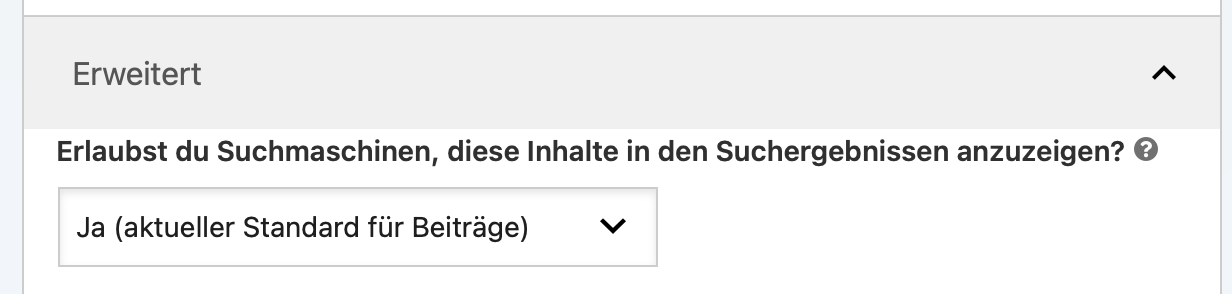
Du kannst auch auf jeder Seite individuell einstellen, ob sie von Suchmaschinen indexiert werden darf. Das machst du direkt im Editor deiner Seite über dein SEO-Plugin (Yoast SEO oder Rankmath).
Darüber steuerst du mit nur einem Klick das sogenannte Meta-Robots-Tag: Darin steht für Google entweder „index“ (diese Seite darf in den Index) oder „noindex“ (diese Seite soll nicht in den Index).
Yoast SEO
- Öffne die Seite im Editor
- Scrolle unter den Inhalt zum Kasten „Yoast SEO“
- Klappe den Bereich „Erweitert“ auf
- Navigiere zu „Suchmaschinen erlauben, diese Seite in den Suchergebnissen anzuzeigen?“
- Klicke auf „Ja“, wenn die Seite indexiert werden soll oder „Nein“, wenn sie aus dem Index ausgeschlossen werden soll
Erreiche Kund:innen über Google – starte hier:
Lade dir meine SEO-Checkliste runter. Und starte Schritt für Schritt mit deiner Suchmaschinenoptimierung:
Indexierung bei Google beantragen
Sobald du deine technischen Einstellungen wie oben beschrieben überprüft hast, kannst du die Indexierung bei Google beantragen.
Google findet neue Seiten in der Regel von selbst. Soll eine Seite schneller in den Index, kannst du die Indexierung in der Google Search Console beantragen – eine Garantie für eine schnellere Aufnahme gibt es aber nicht.
- Melde dich in der Google Search Console an
- Wähle deine Website aus
- Füge die URL der zu indexierenden Seite in das Suchfeld oben ein
- Drücke „Enter“
Google zeigt dir jetzt, ob die Seite bereits im Index ist. Steht dort „URL ist auf Google“, bist du fertig. Eine erneute Beantragung kannst du durchführen, falls du die Seite stark überarbeitet hast und Google die neue Version schnell einlesen soll.
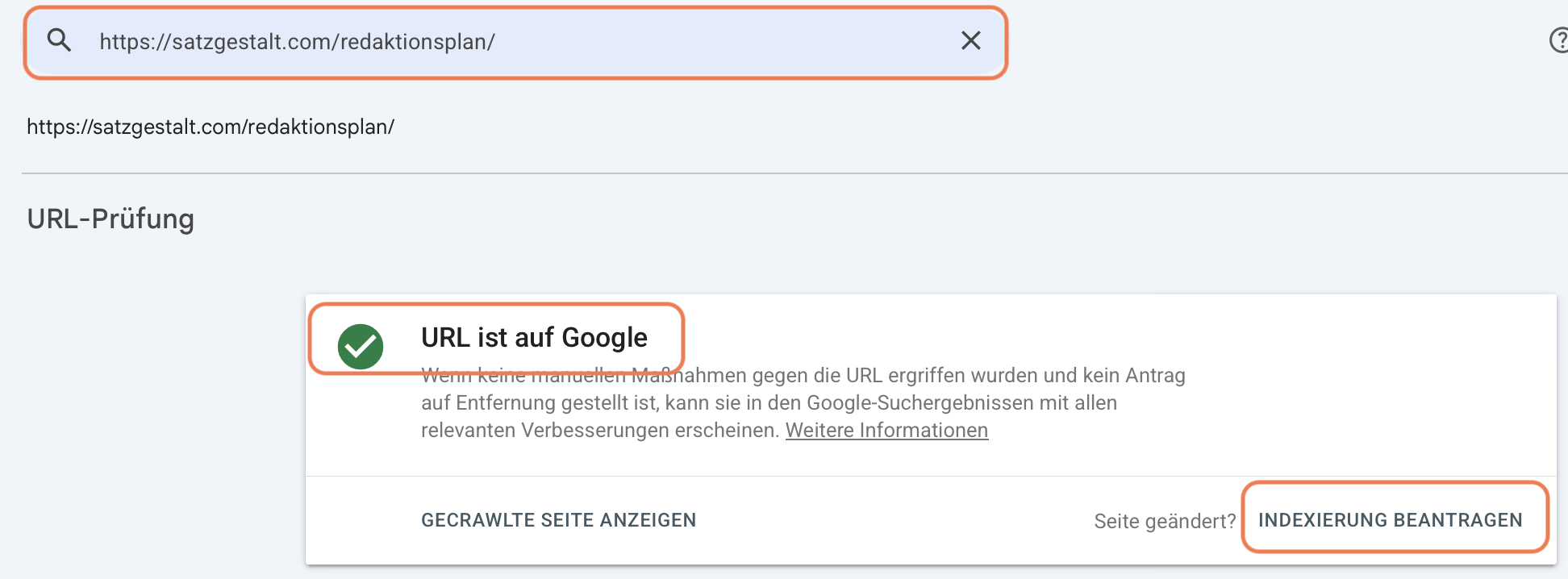
Ist deine Seite nicht im Index, klicke auf „Live-URL testen“. So prüfst du, ob Google die Seite abrufen darf. Ist der Test erfolgreich, klicke auf „Indexierung beantragen“.
Meldungen zur Indexierung in der Search Console
| Meldung | Bedeutung | Was tun? |
|---|---|---|
| URL ist auf Google | Die Seite ist indexiert | Nichts, nur nach starker Überarbeitung neu beantragen |
| URL ist nicht auf Google | Google kennt die Seite, hat sie aber nicht indexiert | Live-URL testen, Indexierung beantragen |
URL ist Google nicht bekannt | Google hat die Seite noch nicht gecrawlt | Hier hilft es, die Seite intern zu verlinken, die Live-URL zu testen und die Indexierung zu beantragen |
XML-Sitemap einreichen
Eine XML-Sitemap funktioniert ähnlich wie ein Inhaltsverzeichnis: Es handelt sich um eine Liste aller Unterseiten deiner Website, die in den Index sollen. Du reichst sie einmal in der Google Search Console ein, danach findet Google neue Seiten über diese Liste automatisch.
Yoast SEO und Rankmath erstellen die Sitemap automatisch. Du findest sie, wenn du in die Adresszeile deines Browsers eingibst: deinedomain.de/sitemap_index.xml
URLs, die du auf Seitenebene (wie oben beschrieben) aus dem Index ausgeschlossen hast, kommen nicht in die Sitemap. Die Liste passt also immer zu deinen Einstellungen.
Sitemap in der Search Console einreichen

- Melde dich in der Google Search Console an
- Wähle deine Website aus
- Klicke in der Seitenleiste links unter „Indexierung“ auf „Sitemaps“
- Gib im Feld „Neue Sitemap hinzufügen“ den Namen deiner Sitemap ein. Bei Yoast SEO lautet er: sitemap_index.xml
- Klicke auf „Senden“
Hat alles geklappt, steht in der Tabelle darunter beim Status „Erfolgreich“.
So findest du die Sitemap für dein Content Management System:
| CMS | Link |
| Wordpress mit Yoast SEO oder Rankmath | sitemap_index.xml |
| Wordpress mit All in One SEO | sitemap.xml |
| Wordpress mit SEO Press | sitemaps.xml |
| Wordpress ohne SEO-Plugin | wp-sitemap.xml |
| Wix, Squarespace, Shopify, Weflow | sitemap.xml |
Diese Seiten gehören in den Index
In den Index gehört jede Seite, auf der jemand über eine Google-Suche landen soll. Dazu kommen Seiten, die Menschen gezielt über Google ansteuern, zum Beispiel wenn sie nach deinem Namen und „Kontakt“ suchen. Für Selbstständige und kleine Unternehmen sind das vor allem diese Seiten:
- Startseite
- Über-mich-Seite
- Angebotsseite (oder Preisseite) zum Beispiel „Karrierecoaching“ oder „Webdesign für Zahnärzte“
- Lokale Seiten wie „Ernährungsberatung in Hamburg-Altona“
- Blogkategorien und Blogartikel
- Kontaktseite
Diese Seiten gehören nicht in den Index
Es macht auch Sinn, Seiten bewusst aus dem Index auszuschließen. So erscheinen bei Google nur die Seiten, auf denen Besucher:innen tatsächlich landen sollen. Typische Seiten, die du aus dem Index ausschließen kannst:
- Login- und Mitgliederbereiche
- Dankeseiten: Die Seite nach dem Absenden eines Kontaktformulars, einer Newsletter-Anmeldung oder nach einem Kauf.
- Download-Seiten für Freebies: Sie sollten nur über die Newsletter-Anmeldung erreichbar sein.
- Landingpages für Werbeanzeigen: Seiten, die du nur für Google Ads oder Social Ads gebaut hast.
- Testseiten und Entwürfe: Veröffentlichte Seiten, auf denen du etwas ausprobierst, zum Beispiel ein neues Design oder ein Formular, bevor du es auf deine richtige Seite übernimmst.
- Duplikate: Seiten, die die Inhalte anderer Seiten fast wörtlich wiederholen, zum Beispiel eine kopierte Verkaufsseite für ein Early-Bird-Angebot.
Canonical Tag bei Duplikaten
Mit einem Canonical Tag teilst du Google mit, welche von zwei ähnlichen Seiten die Hauptversion ist. Google nimmt dann in der Regel nur die Hauptversion in den Index. Ein Beispiel: Deine Early-Bird-Angebotsseite verweist per Canonical auf deine reguläre Kursseite – letztere ist die Originalseite.
In Yoast SEO trägst du dafür die Adresse der Hauptversion im Bereich „Erweitert“ unter „Canonical-URL“ ein. Du solltest Canonical-Tags und das noindex-Attribut nicht auf derselben Seite verwenden.
Impressum und Datenschutz – in den Index ja oder nein?
Impressum und Datenschutzerklärung sind Pflichtseiten, die auf fast jeder Website stehen. Viele fragen sich deshalb, ob sie in den Index gehören. Die kurze Antwort: Lass sie im Index, außer du hast einen konkreten Grund dagegen.
Laut John Mueller von Google erkennt Google Pflichtseiten wie Impressum, Datenschutz oder AGB als solche. Sie schaden dem Ranking deiner anderen Seiten nicht, auch wenn sie über den Footer auf jeder Seite verlinkt sind.
Ein guter Grund für „noindex“ könnte sein, wenn deine Privatadresse im Impressum steht – und du nicht möchtest, dass sie über Google auffindbar ist. Dann stellst du die Seite in Yoast SEO auf „Nein“.
Beachte, dass das Impressum und die Datenschutzhinweise jederzeit mit einem Klick erreichbar sind.
Fazit
Die Indexierung bei Google ist die Grundlage dafür, dass deine Seiten überhaupt in den Suchergebnissen erscheinen können. In den meisten Fällen läuft sie von selbst, solange keine Einstellung sie versehentlich blockiert.
Prüfe deshalb einmal die Wordpress-Einstellung, deine robots.txt und die Einstellungen auf Seitenebene in Yoast SEO. Reiche deine XML-Sitemap in der Google Search Console ein und entscheide bewusst, welche Seiten in den Index gehören und welche nicht.
Laut Google dauert es etwa eine Woche, bis Google eine neue Seite crawlt und indexiert. Je nach Website können es auch einige Tage bis wenige Wochen sein. Lies hier mehr wie lange SEO dauert.
Eventuell kannst du die Indexierung etwas anschieben: Verlinke neue Seiten von häufig besuchten Seiten deiner Website und von verwandten Themenseiten. Beantrage dann die Indexierung in der Google Search Console, einmal reicht aber. Am Ende entscheidet Google, wann und ob deine Seite indexiert wird.
Nein. Indexiert heißt nur, dass deine Seite aus technischer Sicht in den Suchergebnissen erscheinen kann. Auf welcher Position sie bei welchem Suchbegriff auftaucht, hängt mit den Rankingfaktoren zusammen. Die Rankingposition für Keywords siehst du in der Search Console unter Leistung → Suchergebnisse.
Am schnellsten mit einer Site-Abfrage in der Google-Suche: Gib site:deinedomain.de/unterseite ein. Erscheint die Seite als Suchergebnis, ist sie im Index. Einen genauen Überblick über alle Seiten bekommst du in der Google Search Console unter Indexierung → Seiten.
Google indexiert einzelne URLs, nicht deine Website als Ganzes. Hat deine Website 50 Seiten, kann Google davon beispielsweise 45 indexieren und 5 nicht indexieren, etwa weil sie zu wenig Inhalt haben oder auf „noindex“ stehen.
Seiten, die bei Google gefunden werden sollen, lässt du auf dem Standard „index, follow“. Seiten, die nicht bei Google erscheinen sollen, stellst du in Yoast SEO bei „Suchmaschinen erlauben, diese Seite in den Suchergebnissen anzuzeigen?“ auf „Nein“. Die Seite steht dann auf „noindex, follow“: Sie taucht nicht bei Google auf, ihre Links führen Google aber weiterhin zu deinen anderen Seiten.
Nein, das ist kein Muss. Manuell einreichen kannst du wichtige Seiten, die schnell in den Index sollen.
Setze in Wordpress unter Einstellungen → Lesen den Haken bei „Suchmaschinen davon abhalten, diese Website zu indexieren“ und entferne ihn direkt nach dem Livegang wieder.
